适配小米蓝牙遥控器 2 Pro · macOS 14+
你的 Mac,
多了一个遥控器。
窝在沙发上说一句口令,或者按一个键——打开应用、切歌、写备忘、呼出灵动岛,一整串动作自动完成。
- 动作类型
- 13种
- 按键手势
- 4种
- 语音识别
- 本机完成
- 系统要求
- macOS14+
按键
每一个键,
都由你来定义。
单击、双击、长按、按住同步,同一个键在不同应用里可以做完全不同的事。
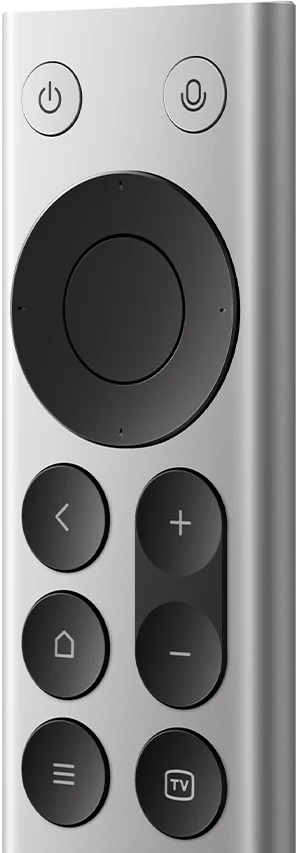
- 语音键说出口令,设备端识别
- 电源键锁屏、唤醒或解锁
- 方向键操作灵动岛与菜单
- 音量键调音量,也能调亮度
- 主页键回桌面,呼出浮动菜单
上手
三步,就能用起来。
-
01
连上遥控器
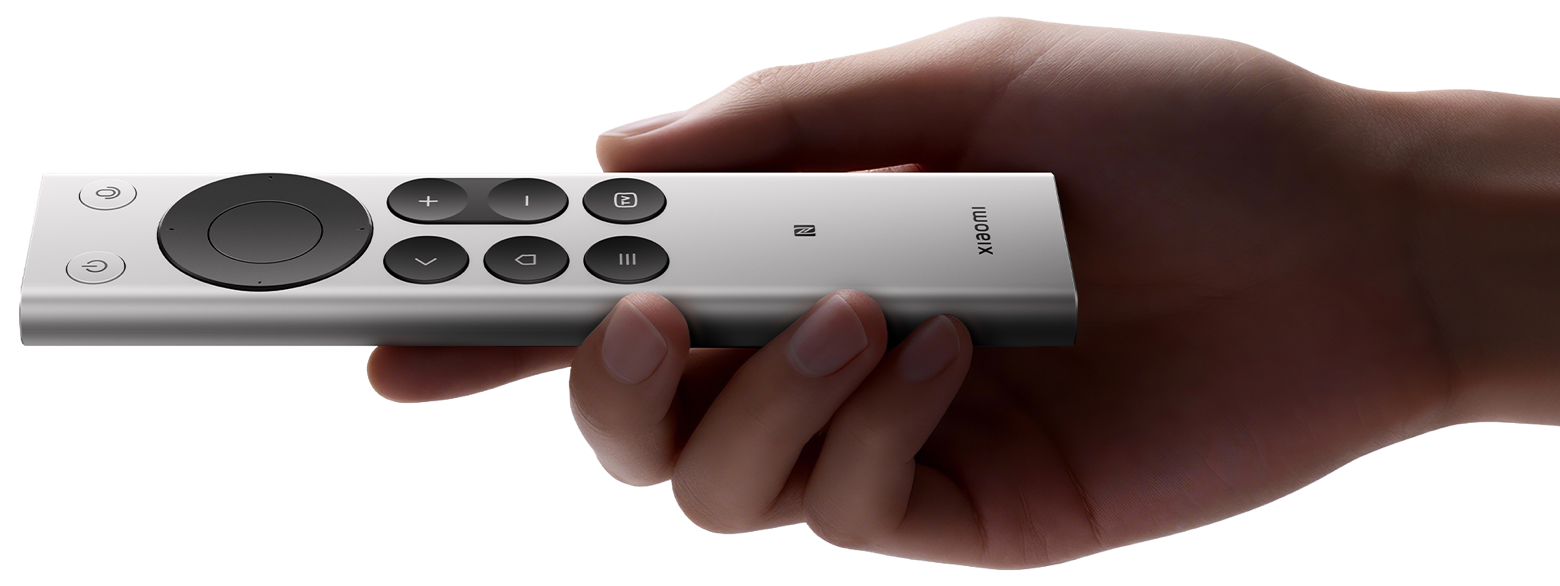
蓝牙配对小米遥控器 2 Pro(RC003),按提示授权输入监控和语音识别。
-
02
编排动作
选一个按键或一句口令当触发器,再给它排一条动作链,顺序由你定。
-
03
按下,或说出口
动作链在 Mac 上一步步执行。改了配置,随时点「运行测试」验证。
动作编排
触发器 + 动作链,
就这么简单。
下面是 RemoteFlow 主界面的 1:1 可交互模拟。选一个触发器,改改参数,点「运行测试」。

用遥控器编排你的 macOS 操作
触发器
全局
动作序列
配置
基础设置
遥控器按键
语音指令
动作目录
13 种动作,
覆盖日常所需。
从打开应用到解锁屏幕,自由组合成你自己的工作流。
旧版兼容动作「唤醒屏幕以解锁」仍可在已有流程中运行,当前动作菜单已移除这个独立入口。
灵动岛
从刘海自然展开,
手不离遥控器。
滚到这里时自动从顶部刘海生长展开。直接按键盘方向键、回车与 Esc,就能像握着遥控器一样浏览和操控。


亮度 54% · 按 + / − 键实时调节屏幕亮度
隐私
你说的每一句,
只留在你的 Mac 上。
声音由遥控器采集,经蓝牙送到 Mac,在设备端完成识别。不用 Mac 的麦克风,不经过任何服务器。
- 遥控器采集按住语音键说话
- Mac 本机识别设备端语音识别
- 云端服务器从不上传
常见问题
还有疑问?
设备、权限、语音,一次说清。
我需要准备什么?
一台升级到 macOS 14 或更高版本的 Mac,和一支小米蓝牙遥控器 2 Pro(RC003)。没了。
装完要开哪些权限?
蓝牙用来连遥控器,输入监控用来听按键,语音识别用来听懂口令,辅助功能用来发快捷键和聚焦控件。安装时 RemoteFlow 会一步步带你开。
语音会用 Mac 的麦克风吗?
不会。声音在遥控器上采集,通过蓝牙送到 Mac,在本机完成识别,不经过任何服务器。
别人说话会误触发吗?
把触发短语设得具体一些(比如「打开工作备忘录」而不是「打开」),误触发会少很多;也可以只用按键触发,完全不受周围说话影响。
按键手势有哪些?
单击、双击、长按、按住同步。按住同步适合「按下执行、松开停止」这类操作。
改了配置怎么知道行不行?
点「运行测试」,RemoteFlow 会把动作链从头到尾模拟一遍,哪一步有问题一眼看到。